1
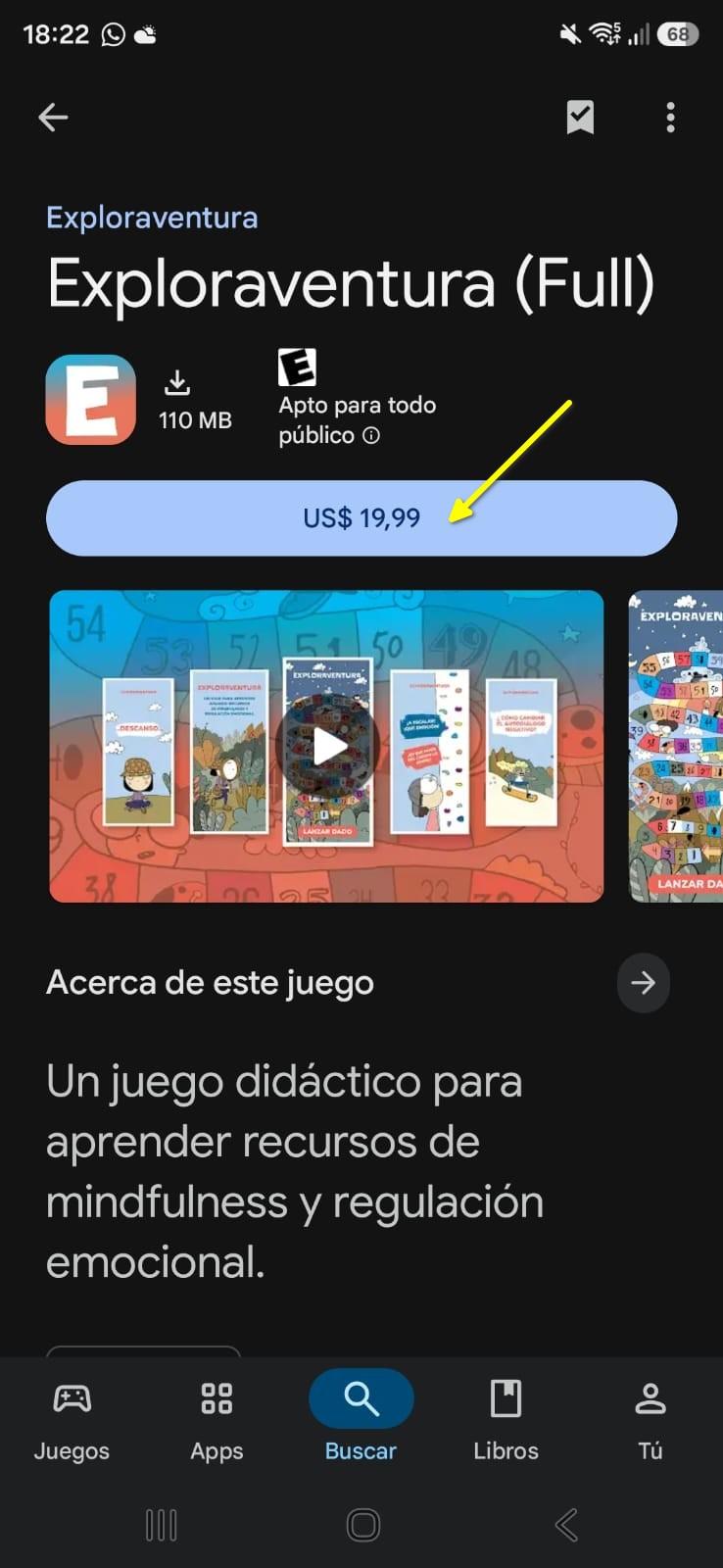
Tocá el botón del precio
Abrí Exploraventura (Full) en Google Play y tocá el botón con el precio. Así arranca el flujo de compra, que es el mismo camino para canjear el cupón.

Google Play · Android
Si te dieron un código para Exploraventura, canjealo desde la app de Google Play en un celular o tablet Android. Seguí estos cuatro pasos; las flechas amarillas marcan exactamente dónde tocar.
Abrir en Play StoreAbrí Exploraventura (Full) en Google Play y tocá el botón con el precio. Así arranca el flujo de compra, que es el mismo camino para canjear el cupón.
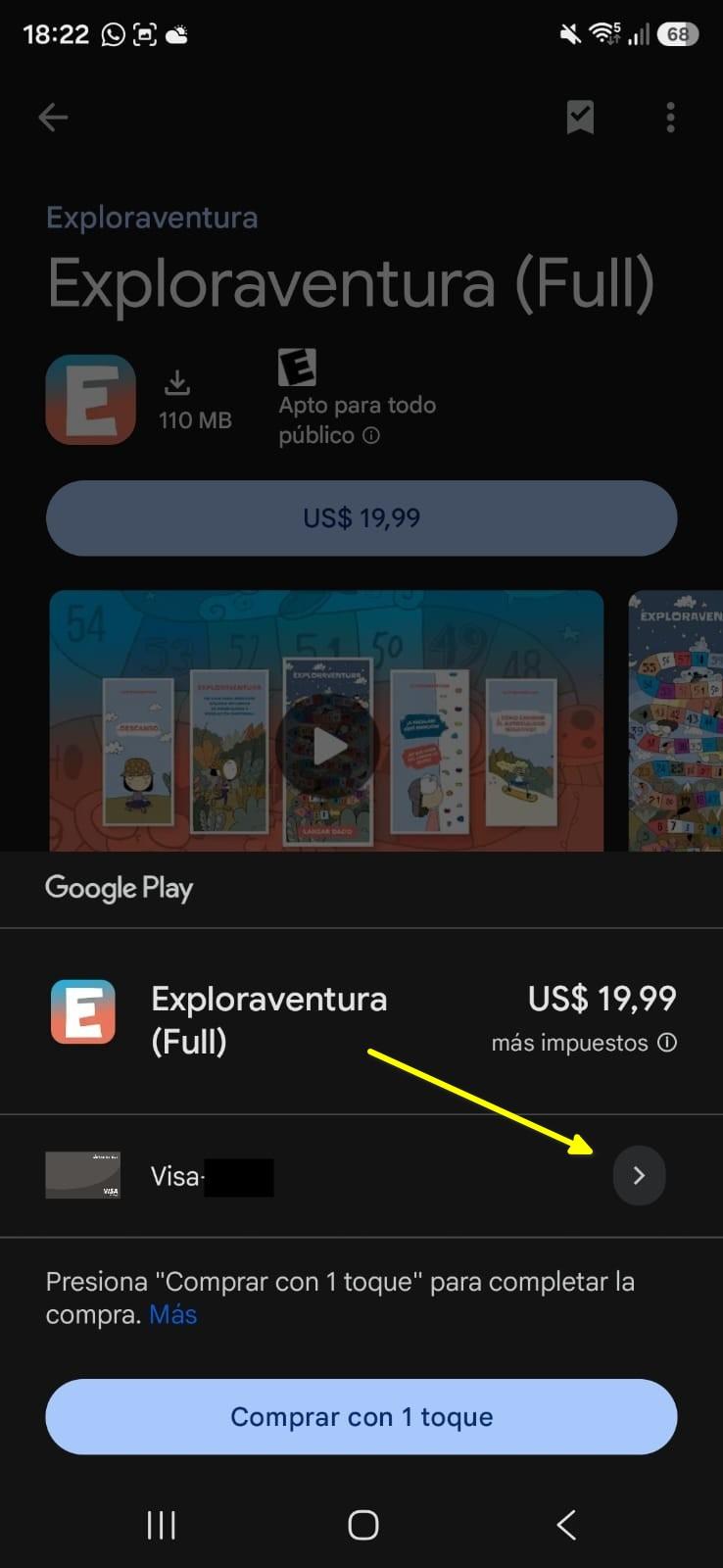
En la pantalla de compra, tocá la flecha que está a la derecha de tu tarjeta o método de pago. Desde ahí se despliegan las opciones para canjear un código.
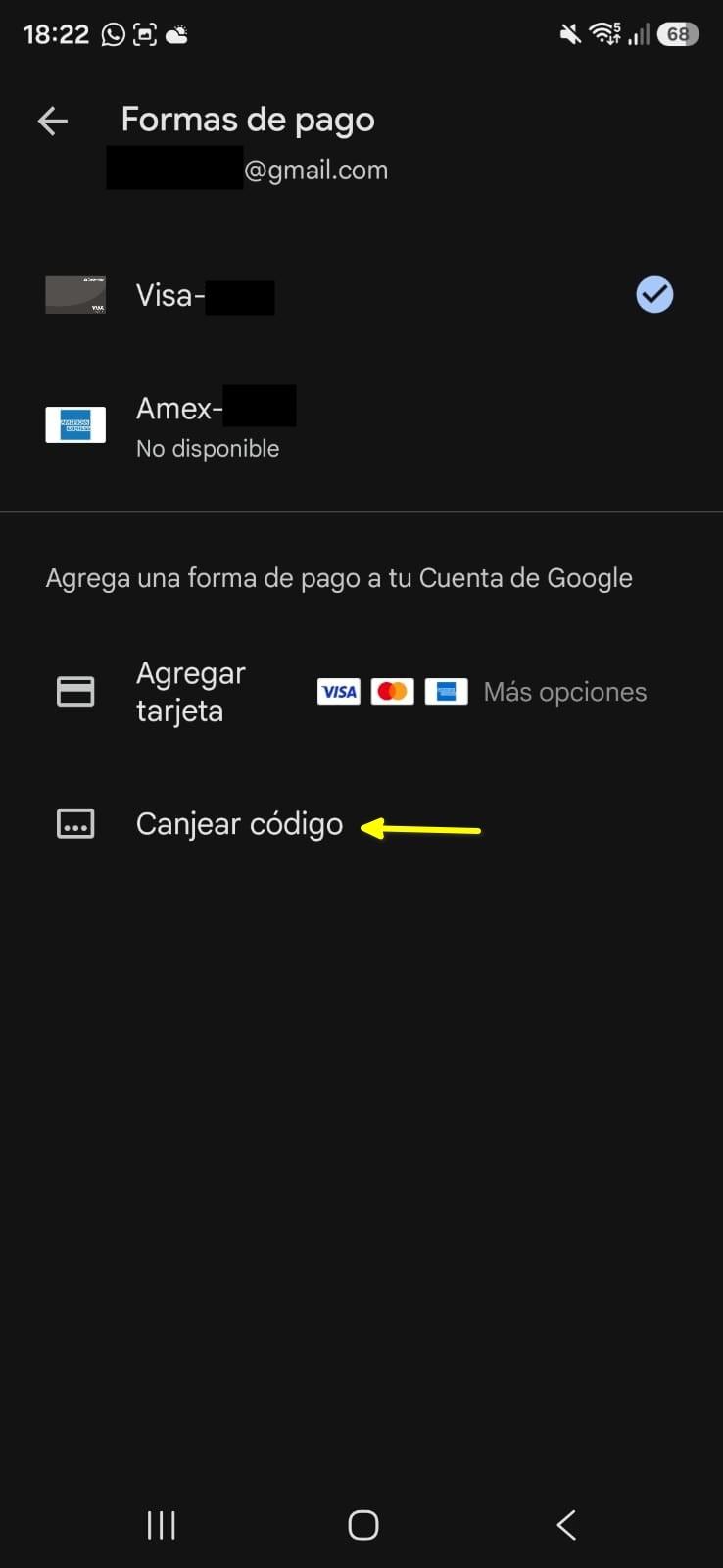
En Formas de pago, buscá la opción Canjear código y tocála. No hace falta agregar una tarjeta nueva para usar el cupón.
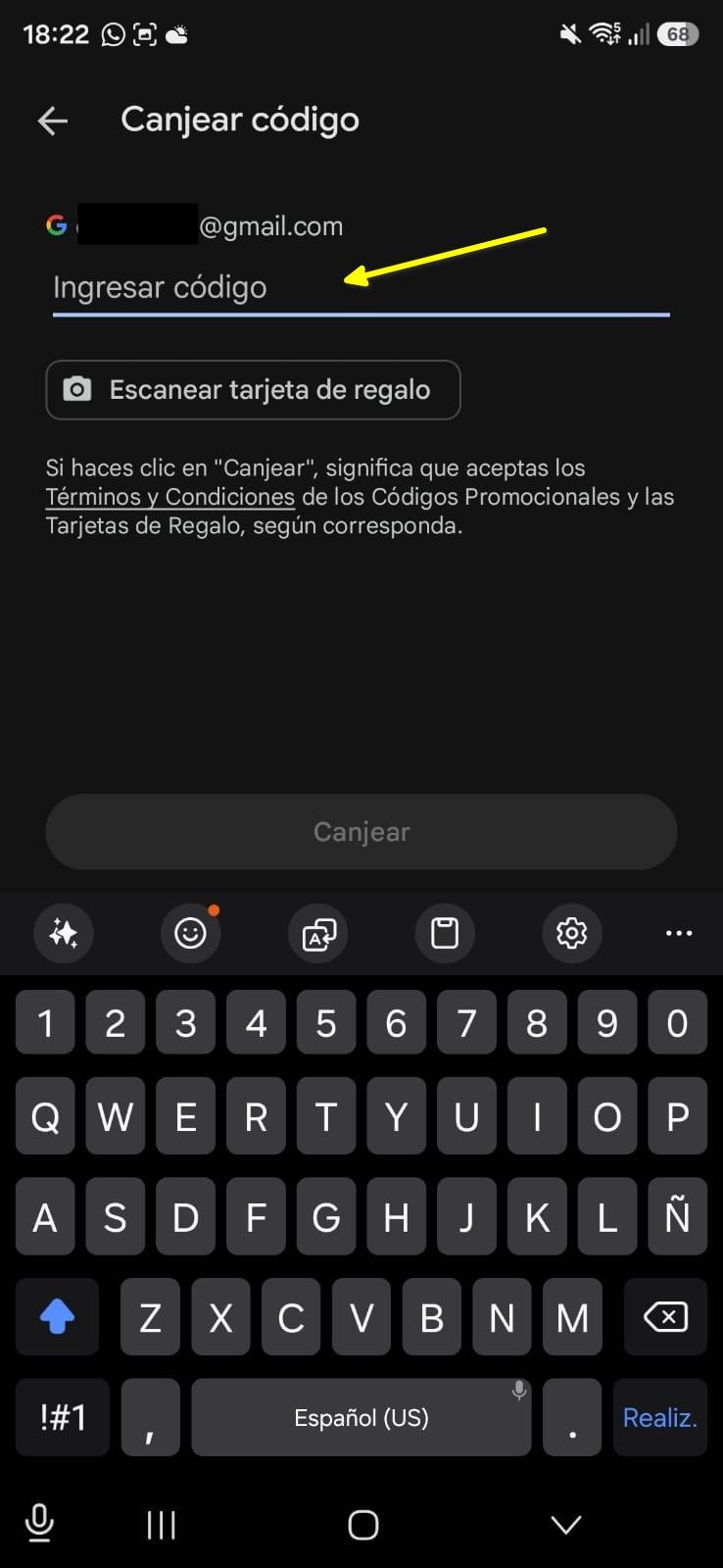
Escribí el código en Ingresar código y tocá Canjear. Cuando Google Play lo acepte, el crédito queda en tu cuenta y podés completar la descarga.
Este canje solo funciona en Google Play, con la cuenta de Google que uses en el dispositivo. Cuando el código se acredite, volvé a la ficha de Exploraventura y completá la descarga.